
Assinatura de E-mail no Thunderbird – Signatura.pt
Esta guia tem como objetivo ajudar a configuração da Extensão no Thunderbird signatura.pt a qual ira a automatizar a configuração e apresentação da assinatura.
Descarregar a Extensão https://signatura.pt/thunderbird/signatura/signatura.zip
- Abrir o Thunderbird
- Click direito na conta de email e click nas Definições
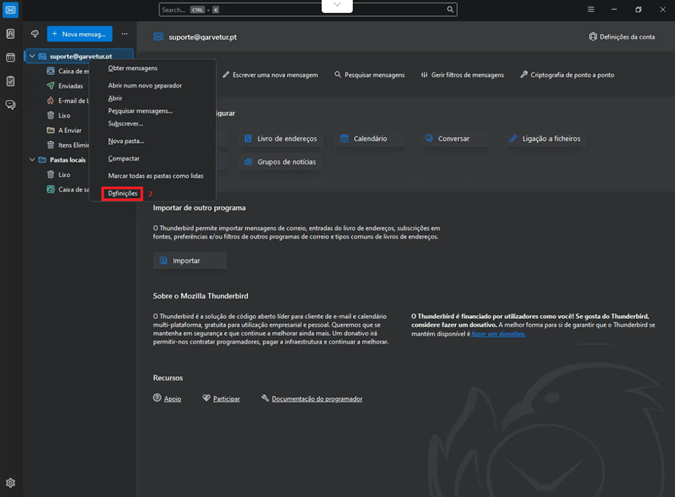
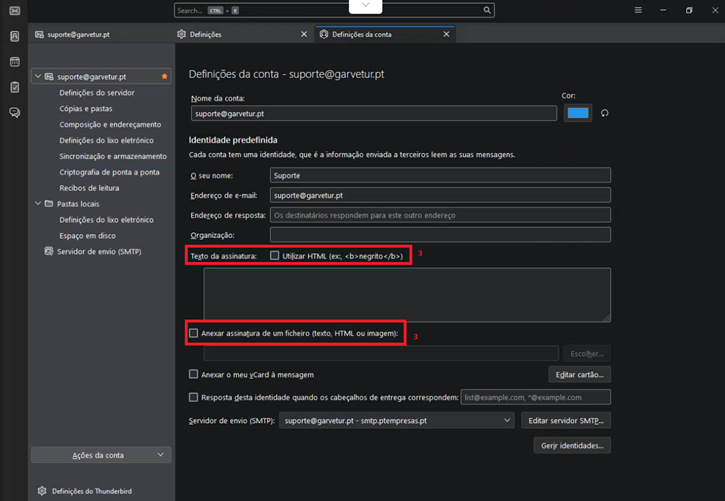
3. Se apresenta as seguintes definições, verificar que Tipo de assinatura e Anexar assinatura de um ficheiro não estão marcadas. Ver imagem a seguir
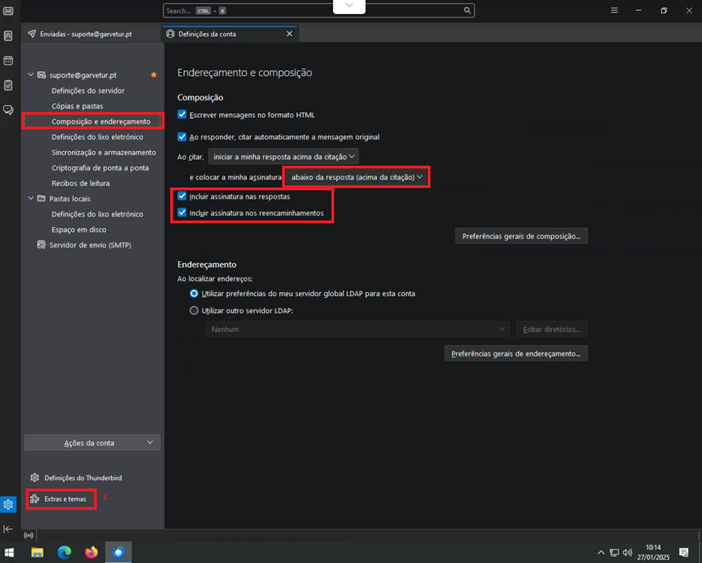
4. Ativar assinatura nos reencaminhamentos e posicionamento.
Click no Composição e endereçamento. Verificar:
- E colocar a minha assinatura: abaixo da resposta (acima da citação)
- Check no Incluir assinatura nas respostas
- Check no Incluir assinatura nos reencaminhamentos
5. Click no canto inferior esquerdo, Extras e Temas
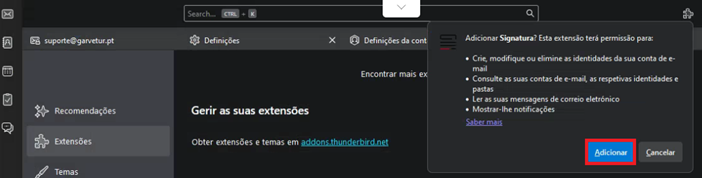
6. Nas Extensões click na Roda dentada>Instalar extra a partir de ficheiros Selecionamos o arquivo descarregado previamente (signature.zip)
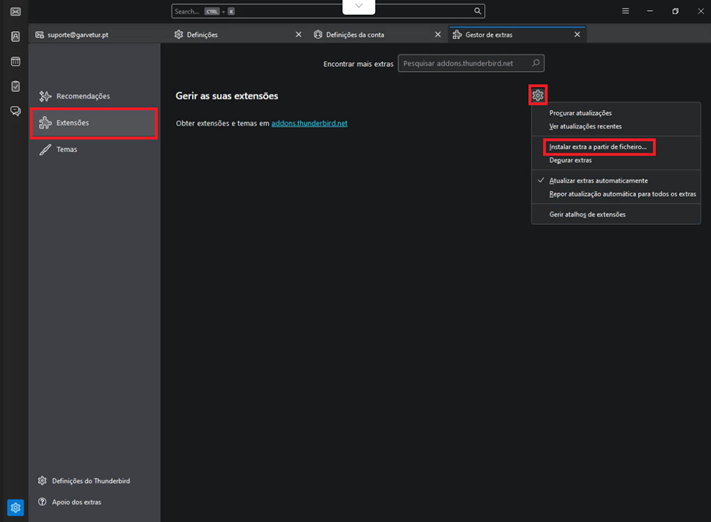
7. Uma vez selecionado, no canto superior direito aparece um quadro. Clicamos no Adicionar
8. Volvemos a página inicial, donde esta nossa caixa de email.
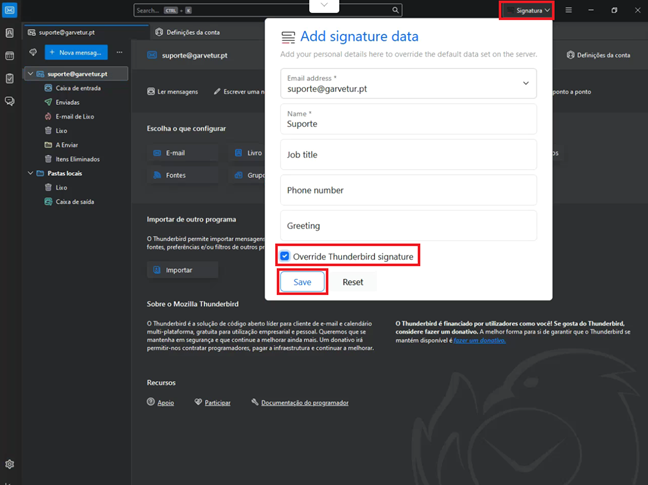
9. No canto superior direito iremos a ver um quadro ativo de Signatura. Clicamos e se apresenta o seguinte quadro (ver imagem a seguir).
- Check no quadro Override Thunderbird signature
- Save
Não é necessário preencher os campos de informação, dado que é feito de forma automática pelo sistema.
No caso de ter varias caixas, no email address selecionar as caixas e repetir o passo 9.
10. Quando seja escrito um Novo Mensagem a assinatura deveria apresentar se de maneira automática.