
Guia de Configuração do Microsoft Authenticator (Conta Profissional)
1. No Telemóvel (preferencialmente o da empresa)
a. Descarregar a aplicação
- Android: Aceder à Google Play Store e procurar por Microsoft Authenticator.
- iOS (iPhone): Aceder à App Store e procurar por Microsoft Authenticator.
!!! Verifica o fabricante: Microsoft Corporation
Ícone da aplicação:
b. Localizar a App no telemóvel
- Após a instalação, abre a aplicação Microsoft Authenticator.
c. Nota importante
- A aplicação desbloqueia com o código de segurança do telemóvel (PIN, impressão digital ou reconhecimento facial).
2. No Computador (PC ou Mac)
a. Aceder ao site da Microsoft
- Vai a office.com e faz login com a conta profissional da empresa. A escolha o link:
- https://www.office.com/
- https://outlook.office.com/
b. Avançar com a configuração
- Após o login, se for a primeira vez, será solicitado que configures a verificação em dois passos.

- Seleciona “Seguinte”
- Avança durante as janelas do tutorial apresentadas.
c. Vincular com Código QR
- No ecrã do PC, será apresentado um código QR.
- Mantém esta janela aberta.
3. No Telemóvel (continuação)
a. Adicionar conta na App
- Abre a aplicação Microsoft Authenticator.
- Aprove os permissos solicitados.
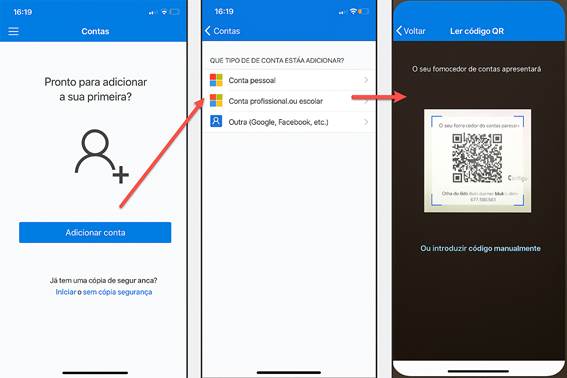
- Toca no símbolo "+" no canto superior direito.
- Seleciona “Conta profissional ou escolar”.
- Escolhe a opção “Ler código QR”.
- Aponta a câmara para o código QR que está no ecrã do PC.
Exemplo de leitura do QR:
b. Confirmar número
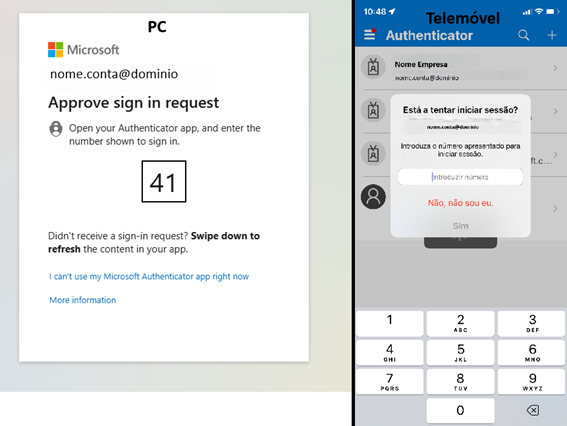
- Após ler o QR, o PC poderá mostrar um número de verificação.
- No telemóvel, confirma se o número apresentado corresponde ao do ecrã e toca em “Aprovar/Sim”.
Exemplo de verificação:
Configuração Concluída!
A partir de agora, sempre que fizeres login, receberás uma notificação no telemóvel para aprovar o acesso.
Atenção. Se se troca o telemovel, é necessário importar a conta. Se perdem os acessos, será necessário abrir ticket para reiniciar o processo.
Se precisar de apoio, será necessário abrir ticket no site https://suporte.enolagest.pt/