
A seguinte guia pretende ajudar na instalação e configuração do email na App Outlook
1. No Telemóvel (preferencialmente o da empresa)
A. Descarregar a aplicação
- Android: Aceder à Google Play Store e procurar por Microsoft Outlook.
- iOS (iPhone): Aceder à App Store e procurar por Microsoft Outlook.
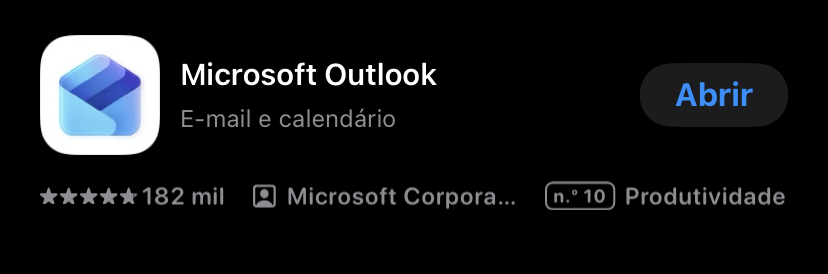
!!! Verifica o fabricante: Microsoft Corporation
Ícone da aplicação:
B. Localizar a App no telemóvel
Após a instalação, abre a aplicação Microsoft Outlook.
2. Login
a. Inserir a endereço do e-mail
b. Inserir a palavra passe
c. Validar identidade com o Microsoft Authenticator
Se for necessário adicionar outras caixas de email da empresa.
1. Aceder a outra caixa de e-mail da entidade, Caixa de Correio Partilhada.
a. Abrir o Menu lateral do Outlook, "Touch" no canto superior esquerdo.
b. Clicar no ícone do Envelope+ // ou adicionar conta.
c. Adicionar Caixa de Correio Partilhada, escrever a endereço e "Touch" no adicionar.

d. Caso se o mesmo domínio da empresa, selecionar Adicionar Caixa de Correio Partilhada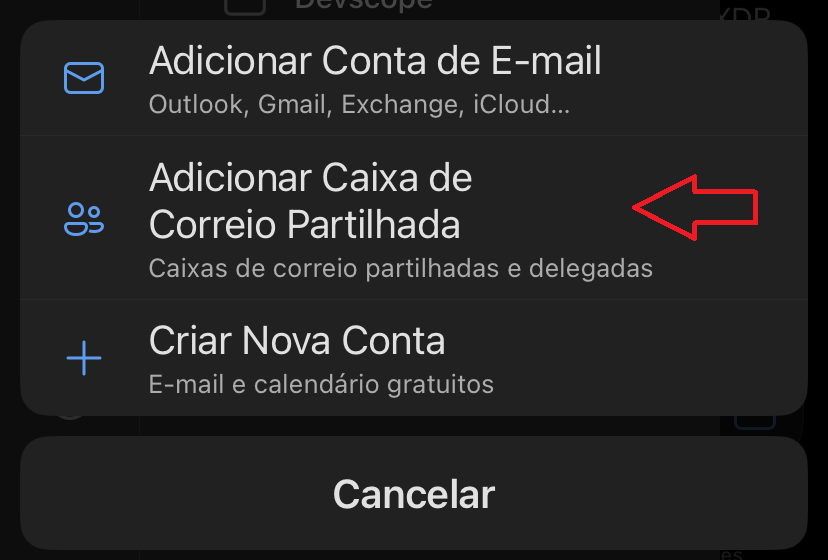
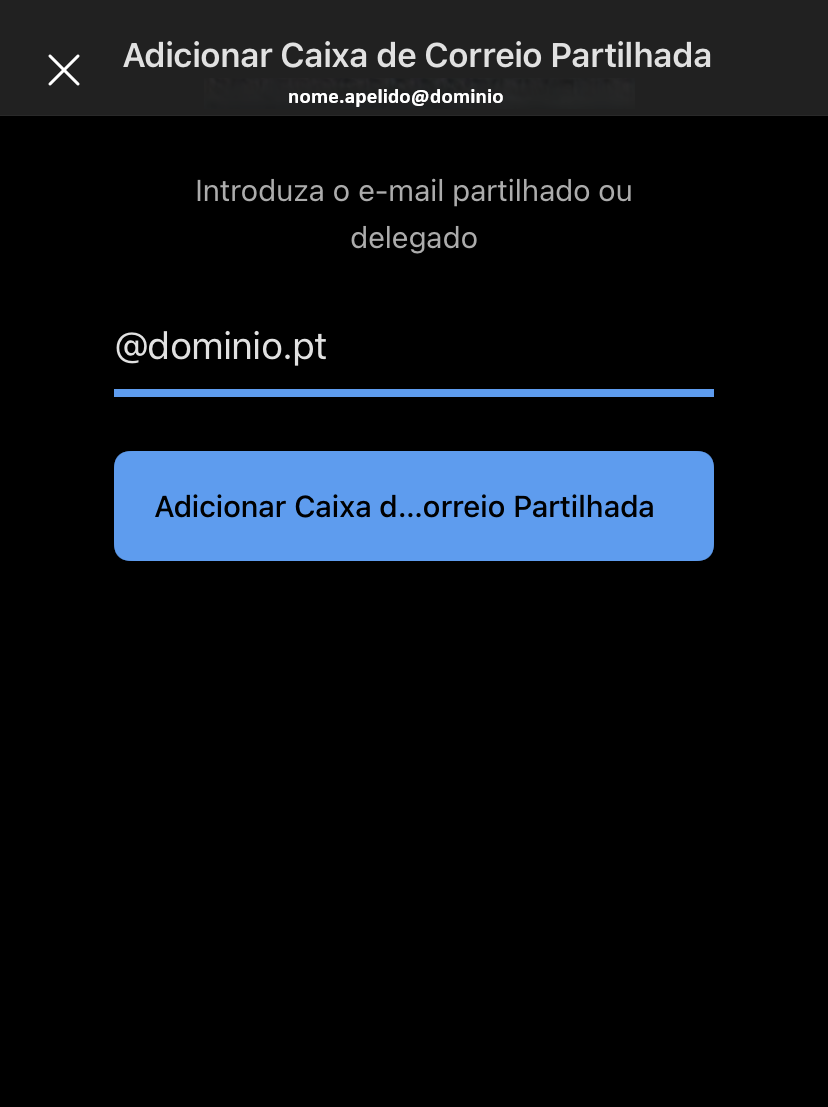
e. Uma janela será apresentada com o domínio da empresa.
Escrever o inicio da endereço (exemple. test@dominio.pt) e Touch no Adicionar caixa ...
Atenção. Se perdem os acessos, será necessário abrir ticket para restabelecer os acessos.
Se precisar de apoio, será necessário abrir ticket no site https://suporte.enolagest.pt/