
- Na parte superior direita da página, selecione Configurações
 >Conta>Respostas automáticas em Outlook na Web ou Outlook.com.

- Ative a opção Respostas automáticas .
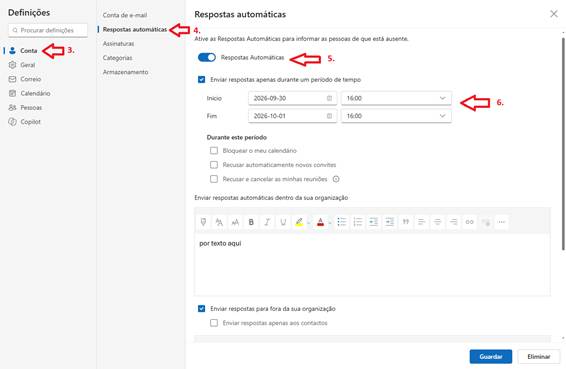
- Marque a caixa de seleção Enviar respostas apenas durante um período de tempo e, em seguida, insira uma hora de início e de término.
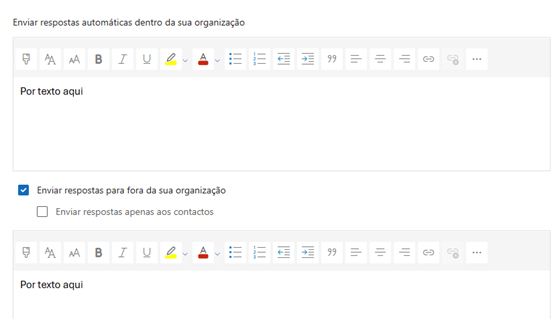
Caso não defina um período, as respostas automáticas serão mantidas até você desativá-las selecionando o botão de alternância Respostas automáticas ativadas. - Na caixa na parte inferior da janela, digite uma mensagem para enviar às pessoas durante o tempo em que estiver ausente. Importante. Preencher os 2 campos de Enviar resposta dentro e Fora da organização.
Se preferir, você pode usar as opções de formatação na parte superior da caixa para alterar a fonte e a cor do texto, ou personalizar a mensagem de outras maneiras.
- Quando terminar, selecione Guardar.
Se você não definiu um período de tempo para respostas automáticas (etapa 3 anteriormente), será necessário desativá-las manualmente. Para desativar as respostas automáticas, entre no Outlook na Web, escolha Configurações >Conta>Respostas automáticas e selecione o botão Respostas automáticas para desativá-lo.